
Tivigo Windows uygulaması ayarları rehberi
Tivigo Windows uygulamasındaki Program Ayarları'nın Genel, Oynatma, Altyazı ve Veri sekmelerinde hangi ayarın ne işe yaradığını adım adım öğrenin.
Son güncelleme:
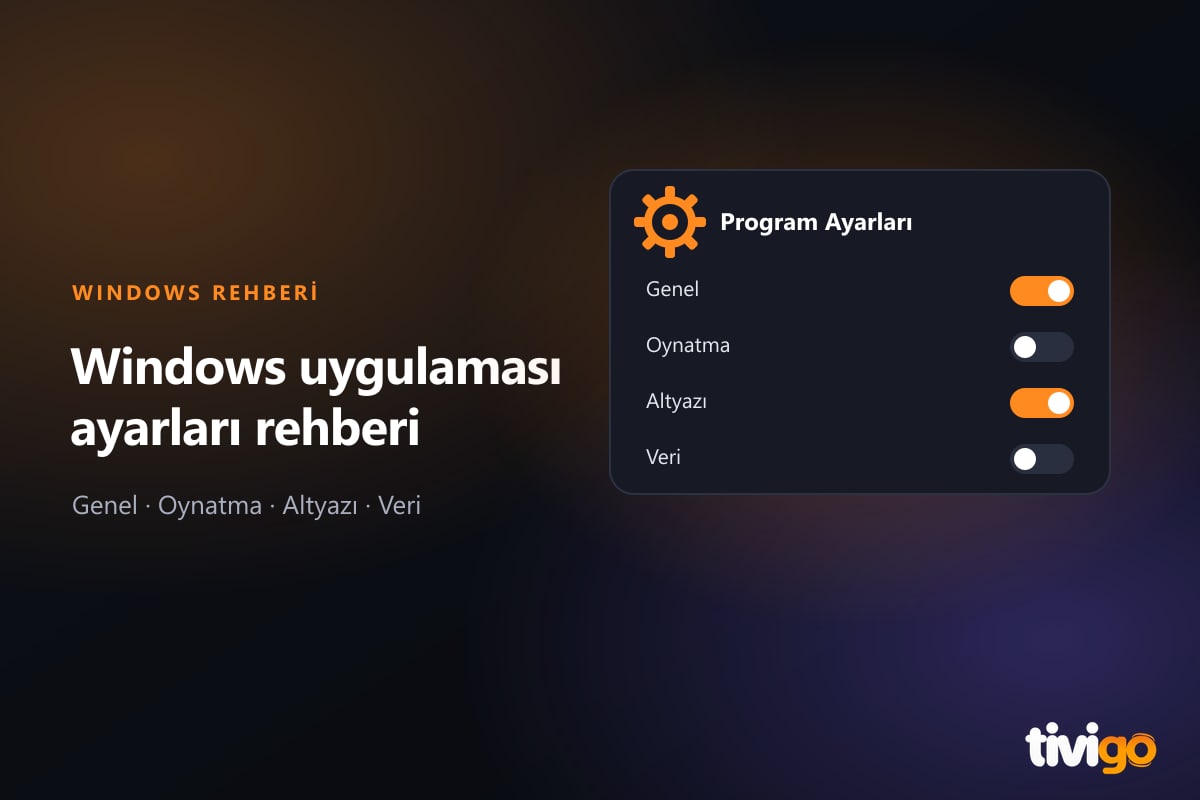
Tivigo Windows uygulamasındaki dişli simgesinden Program Ayarları'nı açıp Genel, Oynatma, Altyazı ve Veri sekmelerini kullanabilirsiniz. Bağlantı, liste veya altyazı ihtiyacınıza göre ilgili ayarı seçin. Rehber, seçeneklerin neyi değiştirdiğini ve sonucu nasıl kontrol edeceğinizi gösteriyor.
Program Ayarları'na nasıl girilir?
- Tivigo uygulamasında giriş yapın.
- Menüde Ayarlar simgesine (dişli) tıklayın.
- Açılan Program Ayarları panelinde üstteki sekmelerden birini seçin.
- Değişiklikler seçtiğiniz anda kaydedilir; ayrı bir Kaydet düğmesi yoktur.
| Sekme | Ne için? |
|---|---|
| Genel | Ses seviyesi, görünüm ölçeği, listenin otomatik yenilenmesi |
| Oynatma | Yayın önbelleği, sonraki bölüme geçiş, kaldığınız yerden devam |
| Altyazı | Altyazının boyutu, rengi ve arka planı |
| Veri | Favorileri, izleme geçmişini ve önbelleği temizleme |
Genel sekmesi
- Varsayılan Ses Seviyesi: 0 ile 150 arasında bir kaydırma çubuğudur; oynatıcının açılış ses seviyesini belirler.
- Otomatik Ölçeklendirme: Açıkken Tivigo, ekranınıza uygun görünüm oranını kendisi seçer ve seçtiği oranı gösterir. Kapatırsanız önerilen ölçeğin yanındaki listeden Optimize, Rahat ya da Orjinal seçeneklerinden birini seçersiniz. Yazılar çok küçük ya da çok büyük görünüyorsa buraya bakın.
- Otomatik Yenileme: İçerik listesini belirlediğiniz aralıkta günceller. Açıkken 12 saatte bir, 24 saatte bir veya 48 saatte bir seçeneklerinden birini seçersiniz. Listeyi hemen yenilemek için menüdeki yenile simgesini kullanabilirsiniz.
Oynatma sekmesi
Yayın Önbelleği bölümünde Önbellek Seviyesi'ni seçersiniz. Yanındaki soru işaretine gelince üç seçeneğin kısa açıklaması görünür.
| Seviye | Ne yapar? |
|---|---|
| Az | Kanallar daha hızlı açılır. |
| Dengeli | Hızlı ve akıcı kullanım sunar. Önerilen seviyedir. |
| Fazla | Yavaş bağlantılarda donmayı azaltmaya yardımcı olur. |
Tivigo yayını CDN üzerinden dağıtır ve Antifreeze teknolojisiyle yayın kaynaklı donmaları azaltmayı hedefler. Kalan takılmaların çoğu ev içi bağlantıdan ya da bilgisayardan gelir; bağlantınız kararsızsa Fazla seviyesini deneyin ve IPTV donma ve takılma sorunu nasıl çözülür? yazısındaki adımları izleyin. Hangi hızın yeterli olduğunu IPTV kaç Mbps internet gerektirir? yazısından öğrenebilirsiniz.
Oynatma Tercihleri altında iki anahtar bulunur:
- Sonraki Bölüme Geç: Bölüm bitince sıradaki bölümü otomatik açar. Açıkken Geri Sayım Süresi için 5, 10, 15 veya 30 saniye seçebilirsiniz. Her bölümde durup kendiniz başlatmak istiyorsanız anahtarı kapatın.
- Kaldığın Yerden Devam Et: İçeriği son izlediğiniz noktadan başlatır. Açıkken En Az İzleme Süresi olarak 1, 3, 5 veya 10 dakika seçersiniz; bu süreden kısa izlenen içerikler listeye girmez. Ayrıntılar için favoriler ve Devam Et yazısına bakın.
Altyazı sekmesi
Panelde "Örnek altyazı metni" yazan bir önizleme görürsünüz; yaptığınız her değişiklik burada anında yansır.
- Yazı Boyutu: Çok Küçük, Küçük, Orta, Büyük ve Çok Büyük.
- Yazı Rengi: Beyaz, Sarı, Yeşil, Cyan ve Turuncu.
- Arka Plan: Kapalı, Yarı Saydam, Koyu ve Siyah.
Altyazı parçasını seçmek ve ses dilini değiştirmek oynatıcının kendi ayar menüsünden yapılır; adımlar IPTV'de altyazı ve ses dili ayarları nasıl yapılır? yazısında.
Veri sekmesi
Bu sekmede üç temizleme düğmesi bulunur. Her birine tıkladığınızda Emin misiniz? sorusu gelir.
- Tüm Favorileri Temizle: Favori listenizi siler.
- İzleme Geçmişini Temizle: Kaldığınız yerden devam listesini sıfırlar.
- Önbelleği Temizle: Evet, Yenile dediğinizde içerik önbelleğini temizler ve listeyi yeniden yükler.
Favoriler ve izleme bilgisi bu bilgisayarda tutulduğu için temizledikten sonra geri alınamaz.
Sorunuza göre hangi ayara bakmalı?
| Sorun | Bakılacak ayar |
|---|---|
| Yayın sık donuyor | Oynatma → Önbellek Seviyesi: Fazla |
| Kanallar geç açılıyor | Oynatma → Önbellek Seviyesi: Az veya Dengeli |
| Arayüz çok küçük ya da büyük | Genel → Otomatik Ölçeklendirme |
| Yeni içerikler görünmüyor | Genel → Otomatik Yenileme veya yenile simgesi |
| Altyazı okunmuyor | Altyazı → Yazı Boyutu, Yazı Rengi, Arka Plan |
| Dizide sıradaki bölüm kendiliğinden açılıyor | Oynatma → Sonraki Bölüme Geç |
Sık sorulan sorular
Ayarlar neden başka bilgisayarda aynı değil?
Ayarlar o bilgisayardaki uygulamaya kaydedilir. Tivigo'yu başka bir bilgisayara kurduğunuzda tercihlerinizi yeniden seçmeniz gerekir.
Oynatıcı içindeki ayarlar bu menüyle aynı mı?
Hayır. Yayın izlerken oynatıcının kendi dişli simgesi ses dilini, altyazı parçasını, yayın önbelleğini ve gelişmiş görüntü ile ekolayzer ayarlarını sunar; oynatma hızı ise ayrı bir düğmedir. Program Ayarları uygulamanın genel davranışını belirler.
Uygulamanın yeni sürümü çıktığında ne yapmalıyım?
Windows uygulaması açılışta güncelleme kontrolü yapar ve yeni sürümde bir güncelleme kartı gösterir. Adımlar için Tivigo uygulaması nasıl güncellenir? yazısına bakın.
Kurulumu henüz yapmadım, nereden başlamalıyım?
Windows kurulum rehberi indirme, giriş ve ilk açılışı anlatır. Filmleri ve dizileri nasıl bulacağınızı Tivigo'da film ve dizi nasıl izlenir? yazısında bulabilirsiniz.