
Tivigo uygulaması nasıl güncellenir?
Tivigo'yu Windows'ta güncelleme kartıyla tek tıkla, Android ve iOS'ta mağazadan, macOS ve APK'da panelden güncelleme adımları ve olası sorunlar.
Son güncelleme:
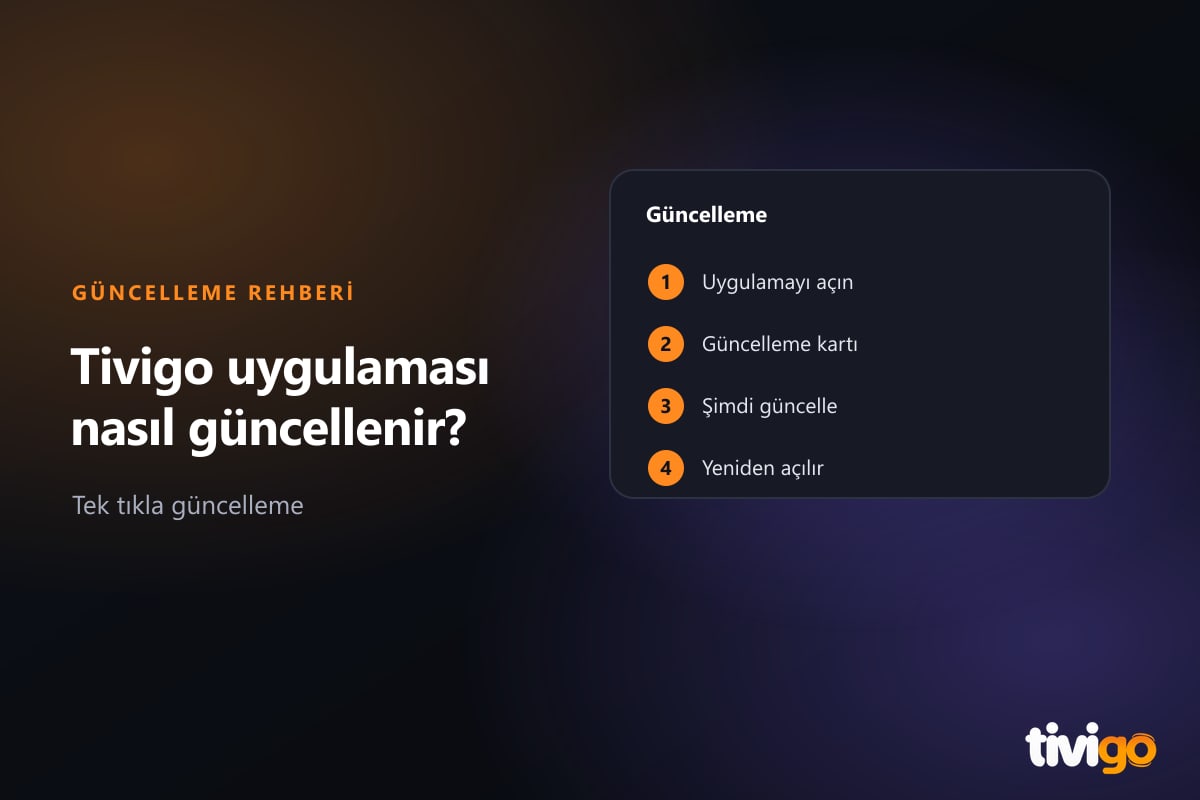
Tivigo Windows uygulamasında yeni sürüm kartındaki Şimdi güncelle düğmesiyle ilerleyebilirsiniz. Telefon ve TV uygulamaları mağazadan, macOS ve APK kurulumu ise paneldeki dosyalardan güncellenir. Bu rehber, cihazınıza uygun güncelleme yolunu ve işlem sonrası kontrolleri açıklıyor.
Hangi cihazda nasıl güncellenir?
| Cihaz | Güncelleme yolu |
|---|---|
| Windows | Uygulama içi güncelleme kartı: Şimdi güncelle |
| Android telefon ve tablet (Google Play) | Google Play'de Tivigo sayfası, Güncelle düğmesi |
| Android telefon ve tablet (APK) | Panelden güncel APK dosyasını indirip üzerine kurun |
| Android TV | Televizyondaki Google Play Store |
| Fire TV | Amazon Appstore |
| iPhone ve iPad | App Store, Güncellemeler sekmesi |
| macOS | Panelden güncel .dmg dosyasını indirip uygulamayı değiştirin |
Panelde Kurulum bölümündeki her uygulama kartı güncel indirme bağlantısını içerir. Cihaz bazlı ilk kurulum adımları için Android telefon ve tablet, iPhone ve iPad, Android TV ve Fire TV Stick rehberlerine bakabilirsiniz.
Windows'ta güncelleme kartı nasıl çalışır?
Windows uygulaması her açılışta kısa bir süre sonra yeni sürüm olup olmadığını kontrol eder. Güncel sürümdeyseniz hiçbir şey görmezsiniz. Yeni sürüm bulunduğunda şunlar olur:
- Ekranda Güncelleme etiketli, Yeni sürüm hazır başlıklı bir kart açılır. Varsa yayın tarihi ve sürüm notları da burada görünür.
- Şimdi güncelle düğmesine tıklayın.
- Kart İndiriliyor… % ifadesiyle ilerlemeyi gösterir; bu sırada düğme Lütfen bekle… olur.
- İndirme ve kurulum bitince uygulama kendiliğinden yeniden açılır.
Kurulum dosyasını yeniden indirip elle çalıştırmanız gerekmez. Güncelleme sırasında bilgisayarın interneti açık kalmalı ve pencereyi kapatmamalısınız.
Güncelleme hata verirse
İndirme sırasında bağlantı koparsa kartta hata mesajı görünür ve iki düğme çıkar: Kapat ve Tekrar dene. Önce internet bağlantınızı kontrol edip Tekrar dene'yi seçin. Yine olmuyorsa uygulamayı kapatıp yeniden başlatın; kart yeniden gelir. Hâlâ sorun varsa panelden güncel kurulum dosyasını indirip çalıştırabilirsiniz. Dosyayı yalnızca Tivigo'nun kendi sayfasından indirin; kurulum dosyası dijital imzalıdır ve dosyaya sağ tıklayıp Özellikler → Dijital İmzalar bölümünden imzayı görebilirsiniz.
Kartı görmüyorum, uygulamam güncel mi?
Güncelleme kartı yalnızca yeni sürüm yayınlandığında çıkar. Kart görmüyorsanız ya zaten güncelsiniz ya da açılışta sunucuya ulaşılamamıştır; ikinci durumda uygulama kontrolü sessizce atlar. Sürümünüzü görmek için:
- Menüde Hesabı Yönet'e tıklayın.
- Cihaz Analizi kartını açın.
- Sonuçlarda Sistem & Sürüm grubundaki Uygulama sürümü satırına bakın.
Aynı ekrandaki sonuçları Raporu Kopyala düğmesiyle kopyalayıp destek hattına gönderebilirsiniz; Windows'taki ayarlar için Tivigo Windows uygulaması ayarları rehberi ayrıca hazır.
Mağaza ve panel güncellemelerinde dikkat edilecekler
- Google Play, App Store ve Amazon Appstore: Cihazınızda otomatik güncellemeler açıksa Tivigo da kendiliğinden güncellenir. Kapalıysa mağazada Tivigo sayfasına gidip güncelleyin.
- APK: Güncel APK'yı panelden indirip mevcut uygulamanın üzerine kurun. Başlamadan önce kullanıcı adı ve şifrenizin elinizin altında olduğundan emin olun. APK'yı yalnızca panelden indirin.
- macOS: Güncel
.dmgdosyasını açıp Tivigo'yu Applications klasörüne sürükleyin. Güvenlik uyarısı çıkarsa Sistem Ayarları → Gizlilik ve Güvenlik → Yine de Aç yolunu izleyin. Ayrıntılar Mac'te IPTV izleme rehberinde.
Güncellemeden sonra sorun yaşarsanız
Güncellemeden sonra liste boş görünüyor ya da uygulama beklenmedik davranıyorsa sırayla şunları deneyin:
- Uygulamayı tamamen kapatıp yeniden açın.
- Windows'ta menüdeki yenile simgesine (İçerikleri Yenile) tıklayın.
- Hesap bilgilerinizin doğru olduğunu kontrol edip yeniden giriş yapın.
- Cihaz Analizi sonucunu destek hattına gönderin.
Uygulama çöküyor ya da hiç açılmıyorsa uygulama çökmesi ve açılmama sorunu yazısındaki adımları izleyin. Windows'ta kurulum ve ilk açılış ayrıntıları Windows kurulum rehberinde yer alır.
Sık sorulan sorular
Güncelleme ücretli mi?
Hayır. Tivigo uygulamasını indirmek ve güncellemek ücretsizdir; ücret yalnızca izleme paketi içindir.
Güncellemeyi erteleyebilir miyim?
Windows'taki kartta Şimdi güncelle düğmesi bulunur; Kapat seçeneği ise yalnızca güncelleme hata verdiğinde çıkar. Bu yüzden güncellemeyi izlemeye başlamadan önce tamamlamanız en rahatıdır.
Otomatik güncelleme yapılmadı, neden?
Mağaza uygulamalarında otomatik güncelleme cihaz ayarına bağlıdır. Windows'ta ise kontrol yalnızca uygulama açılırken yapılır; uygulamayı uzun süre açık bırakıyorsanız kapatıp yeniden açın.
Hangi sürümü kullandığımı nasıl öğrenirim?
Windows'ta Hesabı Yönet menüsündeki Cihaz Analizi, Uygulama sürümü satırında sürümü gösterir. Mobil cihazlarda mağazadaki uygulama sayfasına ya da cihazın uygulama bilgileri ekranına bakabilirsiniz. Emin olamazsanız canlı destek hattına yazın.