
Tivigo'da film ve dizi nasıl izlenir?
Tivigo Windows uygulamasında Filmler ve Diziler menüsü, arama, kategori filtreleri, detay penceresi, sezon ve bölüm seçimi ile Devam Et kullanımı.
Son güncelleme:
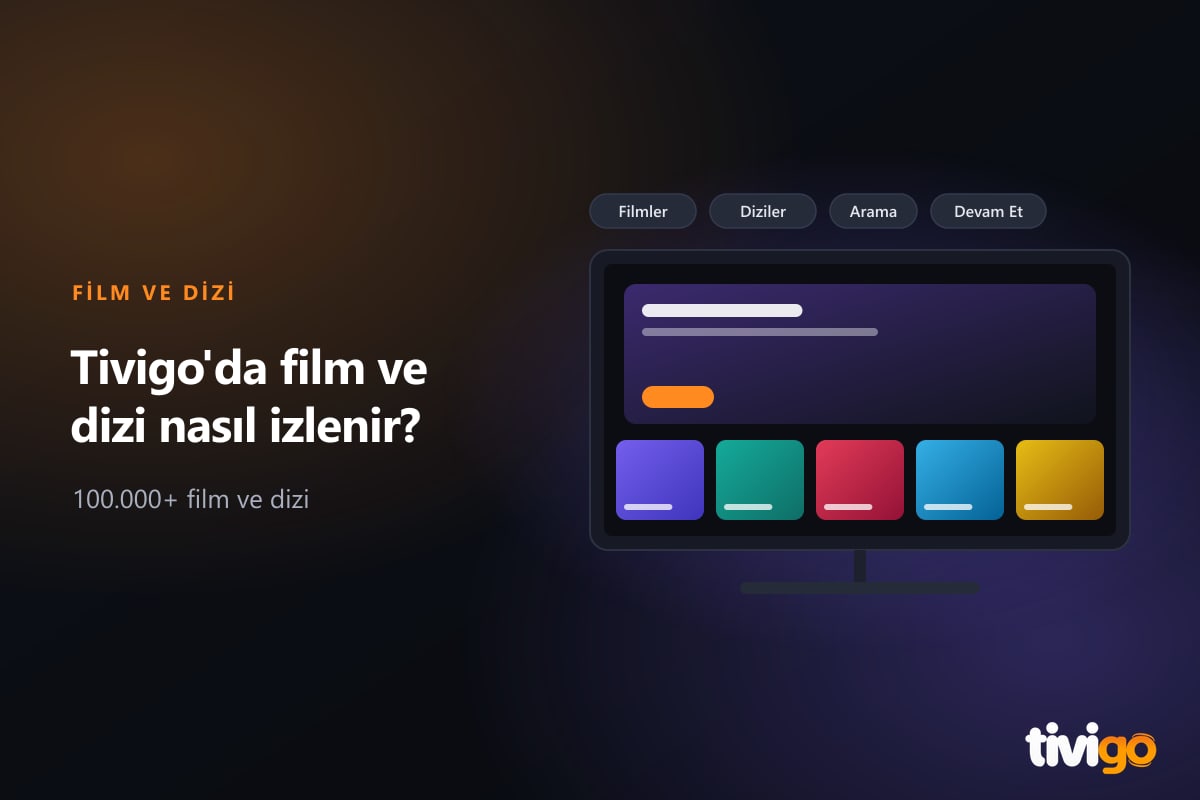
Tivigo Windows uygulamasında Filmler, Diziler veya arama menüsünden içeriğinizi bulabilirsiniz. Film kartındaki Şimdi İzle oynatmayı başlatır; dizide sezon ve bölüm listesini açar. Bu rehber, kategori seçimi, içerik ayrıntıları, altyazı ve kaldığınız yerden devam etme adımlarını gösteriyor.
Filmler ve Diziler menüsünden nasıl gezilir?
- Uygulamada giriş yapın.
- Menüde Filmler ya da Diziler'e tıklayın; kategori paneli açılır.
- Üstteki arama kutusuna ("Filmler kategorilerinde ara…") yazarak kategorileri süzebilirsiniz.
- Tüm içeriği görmek için Tüm Filmler ya da Tüm Diziler'i, belirli bir kategori için listedeki ilgili adı seçin.
- Açılan sayfada kartlara göz atın, ilgilendiğinize tıklayın.
Ana sayfada ise önce büyük bir öne çıkan afiş, altında (izlemeye başladığınız içerik varsa) Kaldığın Yerden Devam Et satırı ve kategori satırları görürsünüz. Afişteki Oynat düğmesi içeriğin detay penceresini açar; fragmanı varsa Fragman düğmesi de çıkar.
Aradığınız filmi ya da diziyi nasıl bulursunuz?
Menüdeki Ara simgesi "Canlı TV, film veya dizi ara…" kutusunu açar. En az iki karakter yazdığınızda sonuçlar CANLI TV, FİLMLER ve DİZİLER başlıkları altında gruplanır; eşleşme yoksa "Sonuç bulunamadı." yazar. Bir sonuca tıklamak içeriğin detay penceresini açar.
Bir kategori sayfasındayken ise üstte şu araçlar bulunur:
| Araç | Ne işe yarar? |
|---|---|
| Büyüteç simgesi | Yalnızca o kategorideki film ya da dizilerde arama yapar. |
| Tür filtresi | Tüm Türler menüsünden belirli bir türü seçmenizi sağlar. |
| Sıralama | Son Eklenenler, Puan: Yüksek, A-Z, Z-A, Puan: Düşük ve İlk Eklenenler seçenekleri vardır. |
| Listeleme Ayarları | Daha büyük kartlar, kart üzerindeki adları gösterme ve posteri olmayanları gizleme anahtarlarını içerir. |
Kategori listenizde olmayan bir içerik arıyorsanız Hesabı Yönet → Kategorileri Yönet ekranında ilgili film ya da dizi kategorisinin açık olduğundan emin olun. Kategori ya da liste boş geliyorsa kanal listesi boş, kategori gelmiyor rehberi yardımcı olur.
Detay penceresinde neler var?
Bir film veya dizi kartına tıkladığınızda açılan pencerede:
- Arka plan görseli, varsa içeriğin logosu ve başlığı,
- Yıl, puan ve süre (dizilerde sezon ve bölüm sayısı),
- Çözünürlük, video biçimi ve ses gibi teknik etiketler,
- Tür bilgisi ve içeriğin kısa açıklaması,
- Varsa yönetmen ve oyuncu bilgisi,
- Şimdi İzle ve Favoriye Ekle düğmeleri bulunur.
Filmi daha önce yarıda bıraktıysanız birincil düğme Devam Et olur ve yanında Baştan İzle çıkar. Kart üzerinde fareyi kısa süre beklettiğinizde açılan küçük önizlemede de İzle ve Favoriye ekle düğmeleri vardır.
Film nasıl, dizi nasıl başlatılır?
Film için:
- Kartı seçin ve detay penceresinde Şimdi İzle'ye tıklayın.
- Oynatıcı açılır; denetim çubuğundan ses, altyazı ve diğer ayarlara ulaşabilirsiniz.
Dizi için:
- Kartı seçin ve Şimdi İzle'ye tıklayın.
- Açılan Sezon ve Bölüm Seçimi penceresinde birden fazla sezon varsa üstteki sekmelerden sezonu seçin.
- Listede her bölümün küçük görseli, numarası, adı, süresi ve varsa özeti görünür. İzlemek istediğiniz bölüme tıklayın.
- Oynatıcıda alttaki Bölümler simgesi aynı listeyi açar; bölüm bitince sıradaki bölüm geri sayımla otomatik açılabilir.
Otomatik geçişi Ayarlar → Program Ayarları → Oynatma sekmesindeki Sonraki Bölüme Geç anahtarıyla açıp kapatabilir, geri sayım süresini 5, 10, 15 ya da 30 saniye seçebilirsiniz. Tüm ayarlar Tivigo Windows uygulaması ayarları rehberinde toplu halde anlatılıyor.
Yarıda bıraktığınız yerden devam etme ve altyazı
İzlediğiniz filmler ve diziler, belirlediğiniz süreyi geçince ana sayfadaki Kaldığın Yerden Devam Et satırına eklenir; bir dizide en son izlediğiniz bölümde DEVAM ET etiketi çıkar. Çalışma mantığı için IPTV'de favoriler ve Devam Et yazısına bakın. Altyazı ve ses dilini oynatıcıdaki Ayarlar (dişli) simgesinden değiştirirsiniz; adımlar IPTV'de altyazı ve ses dili ayarları nasıl yapılır? yazısında yer alıyor.
Canlı TV ve film arşivi farkı
Canlı yayınlar o an akan kanallardır; filmler ve diziler ise istediğiniz zaman başlatabildiğiniz arşiv içeriğidir. Bu fark hakkında IPTV VOD ve canlı TV farkı yazısı daha fazla bilgi verir. 4K içerik izleyecekseniz internet hızı ve cihaz gereksinimleri için IPTV 4K izlemek için gerekenler rehberini inceleyin.
Sık sorulan sorular
Tivigo'da kaç film ve dizi var?
100.000'den fazla film ve dizi bulunur. İçerik zamanla yenilenir; yeni eklenenleri görmek için kategori sayfasında Son Eklenenler sıralamasını kullanabilirsiniz.
Aradığım film bulunamadı, ne yapmalıyım?
Adın bir bölümünü yazarak yeniden deneyin, yazımı değiştirin ve menüdeki yenile simgesiyle listeyi güncelleyin. Hâlâ görünmüyorsa Kategorileri Yönet ekranında ilgili kategorinin açık olduğunu kontrol edin. Sorun sürerse film adıyla birlikte canlı desteğe yazın.
Film ya da dizi açılmıyor, donuyor.
Önce internet bağlantınızı kontrol edin; Oynatma ayarlarında önbellek seviyesini Fazla yapmak yavaş bağlantılarda donmayı azaltmaya yardımcı olur. Kurulum ve ilk açılış ayrıntıları için Windows kurulum rehberine bakabilirsiniz.
Dizilerde yeni bölümü nasıl bulurum?
Diziyi açın ve Sezon ve Bölüm Seçimi penceresinde en son sezonun sekmesine geçin. Yeni bölüm eklendiyse o sezonun listesinde yer alır; görünmüyorsa menüdeki yenile simgesiyle içerik listesini yenileyip tekrar deneyin.