
Bilgisayarda IPTV izleme: Windows için Tivigo uygulaması kurulumu
Windows'ta Tivigo uygulamasını indirme, kurma ve giriş yapma adımları; ilk açılış, yayın önbelleği ayarı ve sık sorulan sorular.
Son güncelleme:
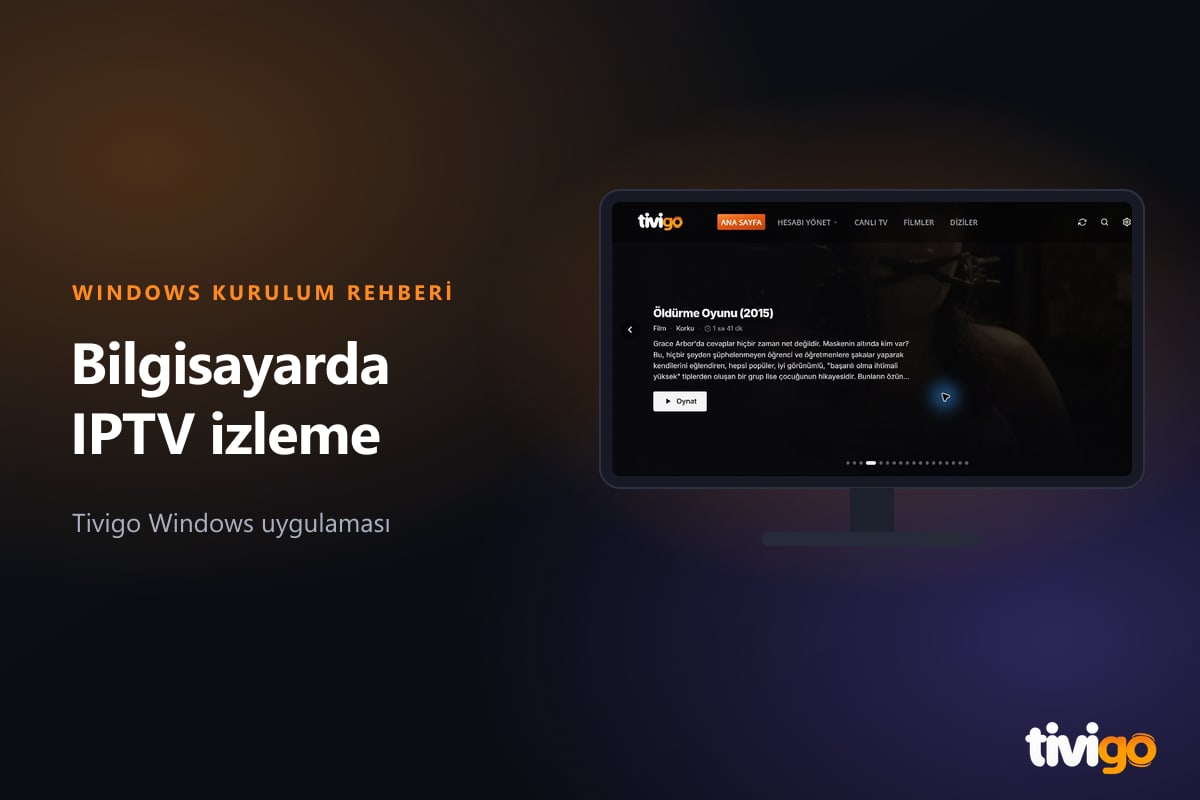
Windows bilgisayarınızda Tivigo'nun resmî uygulamasını kurup kullanıcı adı ve şifrenizle giriş yapabilirsiniz. Sunucu adresi veya M3U bağlantısı girmeniz gerekmez; kanal listeniz hesabınızla birlikte yüklenir. Bu rehber indirme, kurulum, ilk giriş ve oynatma ayarlarını sırayla açıklıyor.
Başlamadan önce neler gerekir?
- 64 bit (x64) bir Windows bilgisayar. Windows 10 ve 11 önerilir.
- İnternet bağlantısı. Full HD için en az 15 Mbps önerilir; ayrıntı için IPTV için kaç Mbps gerekir? bölümüne bakabilirsiniz.
- Bir Tivigo hesabı, yani kullanıcı adı ve şifre.
Hesabınız yoksa bir defaya mahsus 3 saatlik ücretsiz test alabilir ya da canlı destek hattından (WhatsApp veya Telegram) test bilgilerinizi isteyebilirsiniz. Satın almadan önce kendi bilgisayarınızda denemeniz en sağlıklısıdır.
Windows uygulaması nasıl kurulur?
- İndirin. Tivigo üye panelinde Kurulum bölümüne girin, Tivigo Windows kartını seçin ve Uygulamayı İndir düğmesine tıklayın. Dosya
setup.exeuzantılıdır. - Çalıştırın. İndirilen dosyayı açıp kurulum sihirbazını tamamlayın. Kurulum tüm kullanıcılar için yapıldığından Windows yönetici izni isteyebilir; onaylayın. Gerekli Microsoft bileşeni (WebView2) bilgisayarınızda yoksa kurulum sırasında kendiliğinden eklenir, bu yüzden internete bağlı olun.
- Uygulamayı açın. Başlat menüsünde Tivigo'yu aratıp çalıştırın.
- Giriş yapın. Kullanıcı adı ve Şifre alanlarını doldurup Giriş Yap düğmesine tıklayın. Bu bilgisayarı yalnızca siz kullanıyorsanız Beni Hatırla'yı işaretleyebilirsiniz.
- Bekleyin. Kanal, film ve dizi listesi otomatik yüklenir. İlk açılışta liste büyük olduğu için birkaç saniye sürebilir.
Şifrenizi unuttuysanız giriş ekranındaki Şifremi Unuttum bağlantısı kayıtlı e-posta adresinize yeni bilgi gönderir.
Windows indirilen dosya için uyarı verirse
Windows, internetten indirilen programlarda koruma ekranı gösterebilir. Dosyayı yalnızca Tivigo'nun kendi sayfasından indirdiyseniz sorun yoktur. Emin olmak isterseniz dosyaya sağ tıklayıp Özellikler → Dijital İmzalar sekmesine bakın; Tivigo'nun kurulum dosyası dijital olarak imzalıdır ve imza burada görünür.
İlk açılışta ne görürsünüz?
Üst menüde Ana Sayfa, Hesabı Yönet, Canlı TV, Filmler ve Diziler bölümleri bulunur; sağ tarafta yenileme, arama ve ayarlar (dişli) simgeleri yer alır. Canlı TV'de kanalları, Filmler ve Diziler bölümlerinde arşivi gezebilirsiniz. İzlemeye başladığınız içerikler ana sayfada, kaldığınız yerden devam etmeniz için listelenir.
Uygulama açılışta güncelleme kontrolü yapar. Yeni sürüm çıktığında ekranda bir güncelleme kartı görünür; tek tıkla güncellersiniz, yeniden indirip kurmanız gerekmez.
Yayın donuyorsa hangi ayara bakılır?
Önce bağlantıyı kontrol edin: mümkünse bilgisayarı kabloyla modeme bağlayın, Wi‑Fi'deyseniz 5 GHz bandını seçin. Ardından uygulamadaki önbellek ayarına bakın:
- Üst menüdeki dişli (Ayarlar) simgesine tıklayın.
- Program Ayarları içinde Oynatma sekmesini açın.
- Yayın Önbelleği bölümünde Önbellek Seviyesi'ni seçin.
| Seviye | Ne yapar? |
|---|---|
| Az | Kanallar daha hızlı açılır. |
| Dengeli | Hızlı ve akıcı kullanım sunar. Önerilen seviyedir. |
| Fazla | Yavaş bağlantılarda donmayı azaltmaya yardımcı olur. |
Bağlantınız kararsızsa Fazla'yı deneyin; kanal açılışı birkaç saniye uzar ama yayın daha dengeli akar.
Yayın tarafında Tivigo, içeriği CDN üzerinden dağıtır ve Antifreeze teknolojisiyle donmaları azaltmayı hedefler. Geriye kalan takılmaların çoğu evdeki internetten, Wi‑Fi'den ya da bilgisayarın yükünden gelir; bunları sırayla elemek için IPTV donma ve takılma sorunu nasıl çözülür? yazısındaki adımları izleyin.
Giriş ekranında Bağlantı sorunu mu yaşıyorsunuz? → Cihaz Analizi bağlantısı da vardır. Analiz bittikten sonra Raporu Kopyala düğmesiyle sonucu kopyalayıp WhatsApp destek hattına gönderirseniz sorunun nerede olduğunu çok daha hızlı buluruz.
Resmî uygulama ile üçüncü taraf oynatıcı arasındaki fark
| Tivigo Windows uygulaması | Genel bir IPTV oynatıcı | |
|---|---|---|
| Girilen bilgi | Kullanıcı adı ve şifre | Sunucu adresi, port, kullanıcı adı ve şifre |
| Kanal listesi | Girişten sonra otomatik | Elle tanımlama gerekir |
| Güncelleme | Uygulama içinden tek tıkla | Oynatıcı geliştiricisine bağlı |
| Destek | Tivigo ekibi uygulamayı da bilir | Oynatıcıyı geliştiren firma ayrıdır |
Başka bir oynatıcı tercih ederseniz bunun nasıl çalıştığını IPTV nedir ve nasıl çalışır? yazısında bulabilirsiniz.
Sık sorulan sorular
Tivigo Windows uygulaması ücretli mi?
Uygulamayı indirmek ücretsizdir. Yayınları izlemek için bir Tivigo hesabı gerekir; önce bir defaya mahsus 3 saatlik ücretsiz testle deneyebilirsiniz. Satın alırsanız ilk 14 gün koşulsuz iade vardır. Güncel paketleri fiyatlar bölümünde görebilirsiniz.
Mac'te de kullanabilir miyim?
Evet, Tivigo'nun macOS uygulaması da vardır. Üye panelindeki Kurulum bölümünden .dmg dosyasını indirin, açın ve Tivigo'yu Applications klasörüne sürükleyin. macOS güvenlik uyarısı verirse Sistem Ayarları → Gizlilik ve Güvenlik → Yine de Aç yolunu izleyin. Adımların tamamı Mac'te IPTV izleme rehberinde.
Aynı hesapla telefonda ve televizyonda da izleyebilir miyim?
Evet. Tivigo'nun Android TV ve iPhone ile iPad uygulamaları aynı kullanıcı adı ve şifreyle çalışır. Aynı anda kaç cihazda izlenebileceği, seçtiğiniz 1 veya 2 kişilik pakete bağlıdır.
Kurulum bir yerde takılırsa ne yapmalıyım?
Hangi adımda takıldığınızı ve ekrandaki hata mesajını yazarak canlı destek hattına ulaşın; destek 7/24 Türkçe verilir.