
Tivigo'da kategorileri yönetme: listeyi kendinize göre düzenleyin
Tivigo Windows uygulamasında Kategorileri Yönet ile kategorileri açıp kapatma; çocuklu aile, spor odaklı ve film-dizi izleyicisi için örnek düzenler.
Son güncelleme:
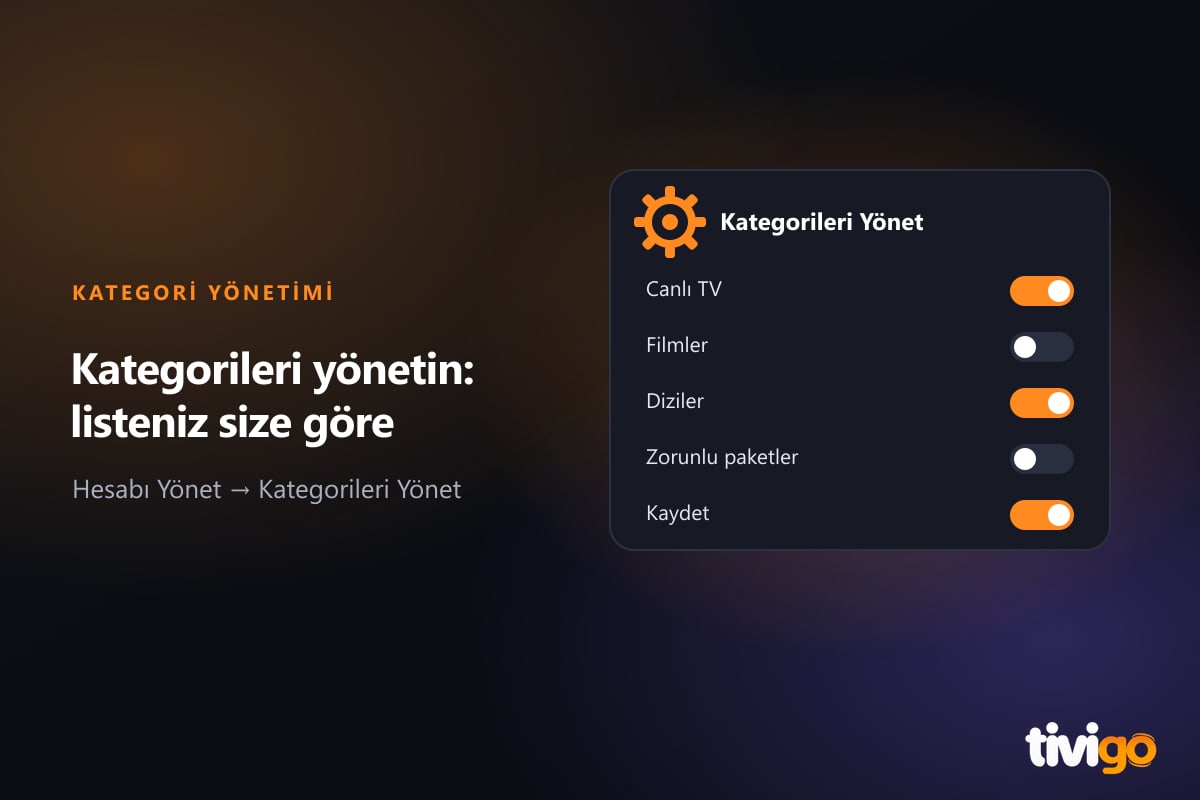
Tivigo Windows uygulamasında Kategorileri Yönet ekranından Canlı TV, Filmler ve Diziler listenizi düzenleyebilirsiniz. Seçili kategoriler görünür, kaldırdıklarınız listeden çıkar; kaydettiğinizde düzen uygulamaya yansır. Rehber, çocuklu aile, spor ve film-dizi odaklı kullanım için örnek listeler sunuyor.
Pencerede neler görürsünüz?
- Başlık Kategorileri Yönet; altında "İzlemek istediğiniz kategorileri seçin. Kaydettikten sonra kurulumlarınızı yenilemeniz gerekebilir." notu bulunur.
- Canlı TV, Filmler ve Diziler sekmelerinin her biri kendi kategori satırlarını listeler. Her satırda bir onay kutusu ve kategori adı vardır.
- Kilit simgeli Zorunlu rozetini taşıyan satırlar kapatılamaz. Kapatmayı denerseniz "Bu paket zorunlu olduğu için kapatılamaz." uyarısı çıkar.
- Altta Kapat ve Kaydet düğmeleri vardır. Hiçbir şeyi değiştirmeden Kaydet'e basarsanız "Değişiklik yok." yazar.
- Bir sekmede kategori yoksa "Bu sekmede paket yok." görünür.
Kategori adları ve sayısı hesabınıza ve güncel içerik düzenine göre değişir; bu yüzden yazıda belirli bir kategori adı vermiyoruz. Adlara bakıp karar vermeniz yeterlidir.
Kaydettikten sonra ne olur?
Kaydet'ten sonra "Kategoriler Güncellendi" başlıklı bir uyarı açılır. Uyarıdaki Tamam düğmesi pencereyi kapatır ve içerik listesini yeniler. Değişikliğin diğer cihazlara yansıması, nerede izlediğinize bağlıdır:
| Nerede izliyorsunuz? | Kaydettikten sonra |
|---|---|
| Tivigo Windows uygulaması | Bir işlem gerekmez; uygulama değişiklikleri otomatik günceller |
| Diğer uygulamalar ve oynatıcılar | Yalnızca listeyi yenilemeniz yeterlidir |
| M3U listesiyle yapılan kurulumlar | Değişikliğin geçerli olması için kurulumu yeniden yapmanız gerekir |
M3U kurulumunu yenilemek için M3U bağlantısı nasıl oluşturulur? yazısındaki adımları izleyebilirsiniz.
Senaryo 1: Çocuklu aile
Çocuğunuzun da izlediği bir hesapta Canlı TV, Filmler ve Diziler sekmelerini sırayla gezin; çocuklara uygun olmayan kategorilerin işaretini kaldırıp Kaydet'e basın. Düzenleme hesaba kaydedilir, yani o hesapla izleyen herkes aynı listeyi görür. Yetişkin içerik paketleri ayrı kartlardan (Yetişkin İçerikler ve Yetişkin Pin Kodu) yönetilir; ayrıntılar Çocuklar için güvenli IPTV: PIN ve içerik kilidi yazısında. Kategori sadeleştirmek bir kilit değildir; çocuğun menüleri kullanabildiği bir ortamda ek önlemleri de düşünün.
Senaryo 2: Spor odaklı izleyici
Canlı TV sekmesinde izlemediğiniz kategorileri kapatıp spor ağırlıklı olanları açık bırakırsanız menüler kısalır ve aradığınızı bulmak kolaylaşır. Hangi kategoride hangi kanalın olduğu hesabınıza göre değişir; bu yüzden kapatmadan önce kategori adlarına dikkatle bakın. Spor yayınlarını izlerken spor kanallarını izleme rehberi ve uygulamadaki Fikstür penceresini anlatan Tivigo Süper Lig sayfası yazısı işinize yarar.
Senaryo 3: Film ve dizi ağırlıklı ev
Canlı kanallara az bakıp çoğunlukla film ve dizi izliyorsanız önce Filmler ve Diziler sekmelerinde sevdiğiniz türlerin açık olduğundan emin olun, ardından Canlı TV sekmesini sadeleştirin. Bir film veya dizi aradığınız hâlde bulamıyorsanız ilk kontrol ettiğiniz yer bu pencere olmalı. Arama ve detay penceresi için Tivigo'da film ve dizi nasıl izlenir? rehberine bakabilirsiniz.
Dikkat edilecek noktalar
- Kategoriyi kapatmak silmek değildir; aynı pencerede yeniden işaretleyip Kaydet'e basarak geri açabilirsiniz.
- Bu ayar hesabınıza kaydedilir. Favoriler ve Devam Et listesi ise bu bilgisayarda tutulur; farkı favoriler ve Devam Et yazısında anlattık.
- Bir kategori listenizde görünmüyorsa önce bu pencerede açık olduğunu kontrol edin, sonra listeyi yenileyin. Sorun sürerse IPTV sorun giderme merkezi rehberlere yönlendirir.
Sık sorulan sorular
Kategoriyi kapattım ama hâlâ görünüyor, neden?
Tivigo Windows uygulamasında Tamam'a basarak listeyi yenilemeniz yeterlidir; menüdeki yenile simgesi de aynı işi yapar. Diğer uygulamalarda listeyi yenileyin, M3U ile kurulu cihazlarda kurulumu yeniden yapın. Yine olmuyorsa WhatsApp ya da Telegram üzerinden canlı desteğe yazın.
Zorunlu rozetli bir kategoriyi neden kapatamıyorum?
Zorunlu paketlerin kutuları kilitlidir; uygulama bunları kapatmanıza izin vermez ve denerseniz uyarıyla bildirir. Zorunlu olmayan kategoriler ise serbestçe açılıp kapatılır.
Liste yüklenmiyor ya da kayıt başarısız oluyor, ne yapmalıyım?
Pencerede "Liste yüklenemedi." ya da "Kayıt başarısız." gibi bir hata görünebilir. Pencereyi kapatıp internet bağlantınızı kontrol edin, ardından yeniden açın. Hata sürerse mesajı not edip canlı desteğe iletin.
Başka bir bilgisayarda aynı düzeni görür müyüm?
Kategori seçimi hesaba kaydedildiği için aynı kullanıcı adıyla giriş yaptığınız yerlerde geçerlidir. Uygulamayı yeni bir bilgisayara kurmak için Windows kurulum rehberine bakın.