
IPTV için DNS değiştirme: ne zaman işe yarar, nasıl yapılır?
IPTV'de kanal listesi yüklenmiyor ya da sunucuya bağlanılamıyorsa DNS değiştirmek denenebilir. DNS nedir, hangi belirtilerde işe yarar, genel adımlar.
Son güncelleme:
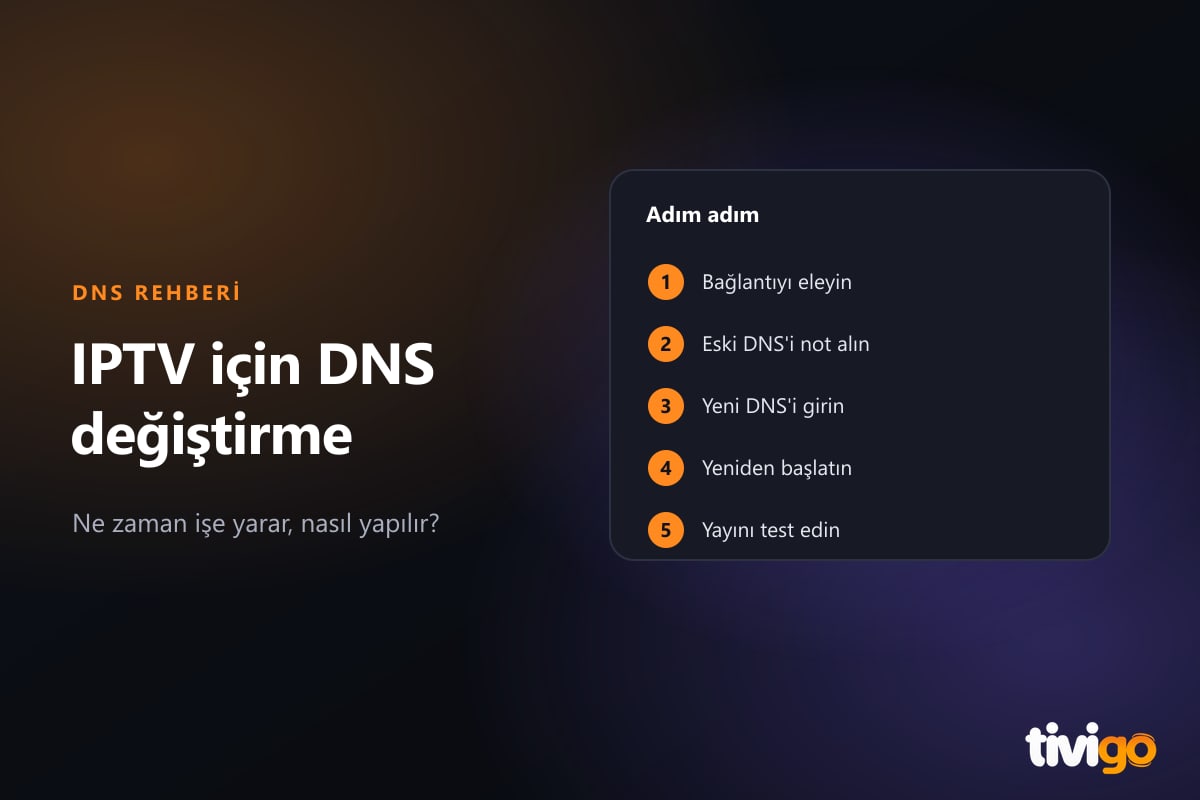
IPTV listesi yüklenmiyor veya uygulama sunucuya bağlanamıyorsa önce bağlantıyı, ardından DNS ve cihaz ayarlarını kontrol edin. Tivigo'da yaşadığınız belirtinin hangi ayarla ilgili olduğunu ayırmak denemeyi kolaylaştırır. Bu rehber DNS'i değiştirme, sonucu karşılaştırma ve gerektiğinde önceki ayara dönme adımlarını gösteriyor.
DNS nedir, IPTV ile ilgisi ne?
DNS, alan adlarını cihazların bağlanabileceği sayısal adreslere çeviren sistemdir. Uygulamanız bir sunucuya bağlanırken önce DNS'e "bu adres nerede?" diye sorar. İnternet servis sağlayıcınızın varsayılan DNS'i yavaşsa ya da geçici olarak yanıt vermiyorsa, internet çalışıyor olsa bile uygulama sunucuyu bulamayabilir.
DNS çoğunlukla bağlantı kurulurken devreye girer; yayın akmaya başladıktan sonraki hızı belirlemez. Yani DNS değiştirmek internet hızını artırmaz, yalnızca adres çözümleme aşamasındaki aksamaları gidermeye yardımcı olabilir.
Belirtiler DNS'e uyuyor mu?
| Belirti | DNS ihtimali | Önce denenecek |
|---|---|---|
| Girişte "bağlanılamadı" hatası, liste yüklenmiyor | Olabilir | Modemi yeniden başlatın, sonra DNS |
| Uygulama açılırken uzun süre bekliyor | Olabilir | DNS değiştirmeyi deneyin |
| Evde açılmıyor, telefon hotspot'unda açılıyor | Olabilir | DNS ya da modem ayarı |
| Görüntü akarken ara ara donuyor | Düşük | Kablo, 5 GHz, hız kontrolü |
| Sadece tek kanal açılmıyor | Düşük | Başka kanalı deneyin, destek |
| Siyah ekran, ses var görüntü yok | Düşük | Cihaz ve uygulama ayarları |
Tabloya göre donma yaşıyorsanız önce IPTV donma ve takılma sorunu nasıl çözülür? rehberindeki sırayı izleyin.
Önce bağlantıyı eleyin
DNS ayarına dokunmadan önce şu beş adımı uygulayın:
- Aynı ağdaki başka bir cihazda internet sitelerinin açıldığını doğrulayın.
- Modemi 30 saniye kapatıp açın; geçici DNS aksamalarının bir kısmı bununla geçer.
- Mümkünse cihazı kabloyla bağlayın (Ethernet mi Wi-Fi mı?).
- Telefonun mobil veri paylaşımıyla aynı uygulamayı deneyin.
- Sorun yalnızca evdeki ağda sürüyorsa DNS'i değiştirmeyi deneyin.
Belirli kanalların açılmamasında ise kanal açılmıyor rehberi daha doğru başlangıçtır.
Hangi DNS'i seçmeli?
Halka açık DNS hizmetleri örnek olarak aşağıdadır. Bunlar kesin bir öneri değil, denenebilecek seçeneklerdir; hız farkı bulunduğunuz yere ve operatöre göre değişir.
| Hizmet | Birincil | İkincil |
|---|---|---|
| Google Public DNS | 8.8.8.8 | 8.8.4.4 |
| Cloudflare | 1.1.1.1 | 1.0.0.1 |
| Quad9 | 9.9.9.9 | 149.112.112.112 |
Birincil ve ikincil adresi aynı sağlayıcıdan girin. Her sağlayıcı sorguları kendi politikasıyla işler; gizlilik koşullarını sağlayıcının kendi sayfasından okuyun.
DNS nasıl değiştirilir?
Menü adları cihaz markasına ve yazılım sürümüne göre değişir; aşağıdakiler genel yoldur. Değiştirmeden önce mevcut değerleri not alın veya ekran görüntüsü kaydedin.
Windows: Ayarlar içindeki ağ bölümünden bağlı olduğunuz bağlantının (Wi-Fi ya da Ethernet) özelliklerini açın. DNS sunucusu atamasını "elle" olarak değiştirip birincil ve ikincil adresleri yazın. Sonrasında komut satırında ipconfig /flushdns komutu eski DNS kayıtlarını temizler. Tivigo'nun Windows uygulamasını kuruyorsanız Windows rehberine bakın.
Android TV, Google TV ve Android telefon: Wi-Fi ağınızın ayrıntılarında IP ayarını "statik" ya da "elle" yapınca DNS alanları açılabilir; bazı sürümlerde bu seçenek yoktur. Android 9 ve üzerindeki birçok telefonda ağ ayarlarında Özel DNS bulunabilir; bu alan IP yerine sağlayıcının ana makine adını (örneğin dns.google) ister. Android TV kurulumu için Android TV rehberine bakabilirsiniz.
Modem: Tarayıcıdan modemin yönetim sayfasına girin; adres ve giriş bilgisi genellikle modemin altındaki etikettedir. İnternet (WAN) ya da DHCP ayarlarında DNS alanını arayın. Marka ve operatöre göre ekran değişir, bazı operatör modemlerinde bu alan kilitli olabilir. Modemde değiştirmenin avantajı, evdeki tüm cihazların aynı DNS'i kullanmasıdır.
Değişikliği nasıl test edersiniz?
- Cihazı ya da uygulamayı yeniden başlatın.
- Daha önce hata veren işlemi tekrarlayın (giriş, liste yükleme, kanal açma).
- Birkaç kanalı ve farklı saatleri deneyin.
- Fark yoksa DNS'i eski değerine ya da "otomatik" seçeneğine döndürün.
Tivigo uygulamasında giriş sırasında bağlantı hatası alıyorsanız ve DNS de çözmediyse, Windows uygulamasındaki Bağlantı sorunu mu yaşıyorsunuz? → Cihaz Analizi aracı sonucunu destek hattına iletebilirsiniz. Tivigo yayını CDN üzerinden dağıtır ve Antifreeze teknolojisiyle yayın kaynaklı donmaları azaltmayı hedefler. Yine de kalan sorunların çoğu ev içi bağlantı, modem ya da cihaz kaynaklıdır. Cihaz modelinizi ve ekrandaki hata mesajını WhatsApp veya Telegram üzerinden yazarsanız canlı destek ekibi adım adım yönlendirir.
Sık sorulan sorular
DNS değiştirmek internet hızını artırır mı?
Hayır. DNS yalnızca adres çözümleme aşamasını etkiler. Yayın kalitesi için asıl belirleyici hız ve kararlılıktır; gereken değerler için IPTV kaç Mbps internet gerektirir? yazısına bakın.
Hangi DNS adresini seçmeliyim?
Tek doğru yanıt yok. Google, Cloudflare ve Quad9 gibi halka açık hizmetlerden birini deneyin, işe yaramazsa diğerine geçin ya da otomatik ayara dönün.
DNS değiştirdim ama donma geçmedi, neden?
Donma çoğunlukla Wi-Fi sinyali, hız dalgalanması ya da cihaz yüküyle ilgilidir. DNS bunların hiçbirini düzeltmez; kabloya geçmek ve cihazı rahatlatmak daha etkilidir.
DNS ayarını geri nasıl alırım?
Değiştirdiğiniz ekrana dönüp DNS atamasını "otomatik" yapın ya da not aldığınız eski değerleri yazın. Modemde değiştirdiyseniz aynı sayfadan eski değerlere dönebilirsiniz. Ücretsiz denemeyle farkı görmek isterseniz bir defaya mahsus 3 saatlik ücretsiz test alabilirsiniz.