
Tivigo işlem geçmişi: ödemelerinizi ve kredi hareketlerinizi görme
Tivigo Windows uygulamasında Hesabı Yönet → İşlem Geçmişi ekranındaki sütunlar, Bakiyeniz rozeti ve sayfalama; bir kayıt eksik görünürse yapılacaklar.
Son güncelleme:
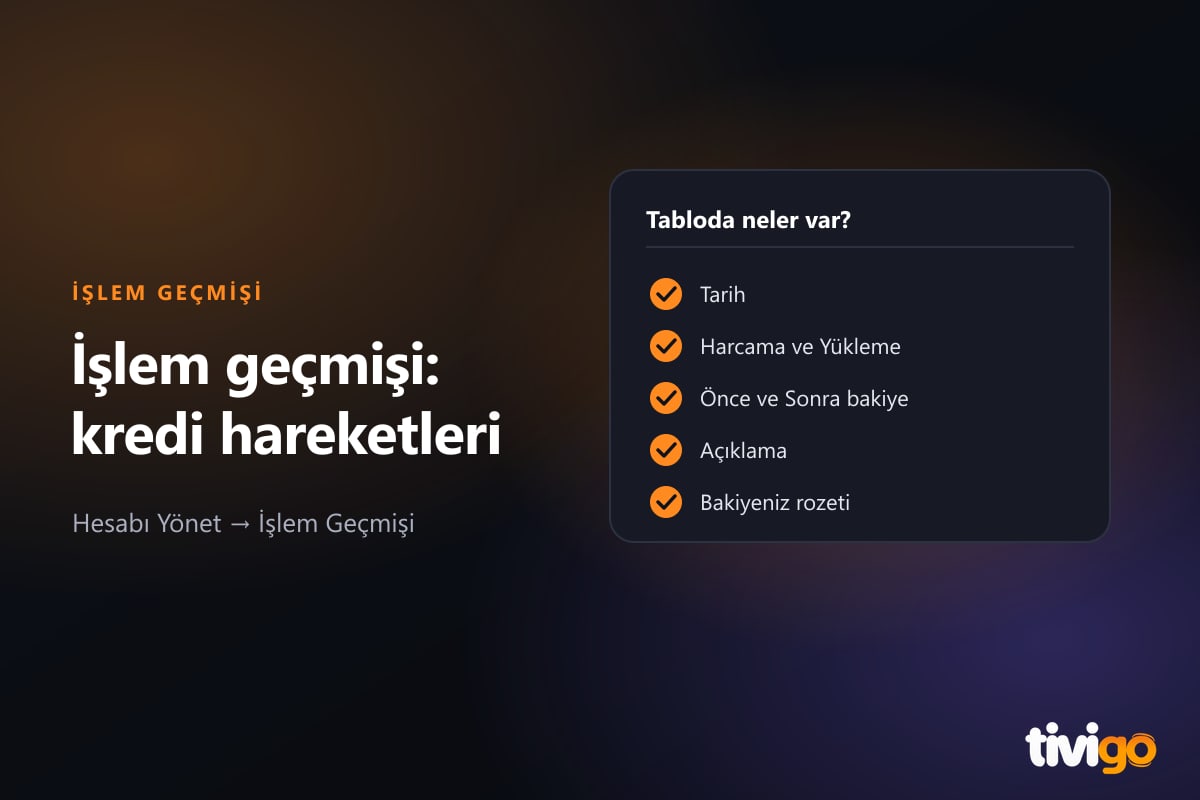
Tivigo Windows uygulamasında Hesabı Yönet içindeki İşlem Geçmişi ekranından paket ve kredi hareketlerini takip edebilirsiniz. Tarih, harcama, yükleme ve işlem öncesi-sonrası bakiyeyi aynı satırda görürsünüz. Bu rehber, aradığınız kaydı bulmayı ve açıklama sütununu yorumlamayı gösteriyor.
İşlem Geçmişi'ne nasıl girilir?
- Menüde Hesabı Yönet'e tıklayın.
- İşlem Geçmişi kartını seçin. Kartın açıklaması "Kredi ve süre hareketlerinizi tarih sırasıyla görün." şeklindedir.
- Sayfa İşlem Geçmişi başlığıyla açılır; altında "Tivigo'daki tüm paket alımlarınız ile kredi yükleme hareketlerinizi tek ekrandan takip edin." metni yer alır.
Abonelik süresi dolmuşsa bu kart pasif görünür; Hesabı Yönet'teki ana kartlardan yalnızca Hesap İşlemleri ve Kredi Yükle kullanılabilir. Önce Tivigo'da kredi yükleme ya da Paket Al ile süreyi uzatmanız gerekir.
Tablodaki sütunlar ne anlama gelir?
| Sütun | Ne gösterir? |
|---|---|
| Tür (simge) | Onay işareti: kredi yükleme. Eksi işareti: harcama. Soluk simge: nötr işlem |
| Tarih | İşlemin günü ve saati |
| Harcama | Bakiyenizden düşen tutar (TL) |
| Yükleme | Bakiyenize eklenen tutar (TL) |
| Önce | İşlemden önceki bakiye |
| Sonra | İşlemden sonraki bakiye |
| Açıklama | İşlemin açıklaması; uzun metnin üzerine gelince tamamı görünür |
Tutarlar iki ondalık basamakla ve TL olarak yazılır. Satırdaki simgeyi uygulama, harcama ile yükleme değerlerinden hangisinin baskın olduğuna göre seçer. Açıklama metni sunucudan geldiği için ifadesi zamanla değişebilir.
Bir satırı nasıl okursunuz?
Bir yükleme satırında Önce sütunu yükleme öncesi bakiyeyi, Yükleme sütunu eklenen tutarı, Sonra sütunu da yeni durumu gösterir. Paket alımı gibi kredi düşülen satırlarda ise Harcama dolu olur ve Sonra değeri Önce değerinin altında kalır. En son işlemin Sonra değerinin Bakiyeniz rozetiyle aynı olmasını beklersiniz; farklıysa aşağıdaki kontrol adımlarına bakın.
Aradığınız bilgi hangi sütunda?
| Öğrenmek istediğiniz | Bakacağınız yer |
|---|---|
| Yüklemem ne zaman işlendi? | Tarih sütunu ve onay işaretli satır |
| Paket alınca bakiyem ne kadar düştü? | Harcama ve Sonra sütunları |
| Şu an ne kadar kredim var? | Bakiyeniz rozeti |
| Bu hareket neyle ilgiliydi? | Açıklama sütunu |
Sayfalama ve boş liste
- Her sayfada beş kayıt gösterilir. Birden fazla sayfa varsa altta Önceki ve Sonraki düğmeleri ile "Sayfa X / Y (N kayıt)" sayacı görünür.
- Hiç işlem yoksa "Henüz işlem kaydı yok." yazar.
- Liste yüklenirken gri iskelet satırlar görünür; yükleme başarısız olursa kırmızı bir hata mesajı çıkar. Başka bir menüye geçip İşlem Geçmişi'ne dönmek listeyi yeniden okur.
Bir kayıt eksik görünüyorsa
- Ödeme sonunda "Kredi yüklemesi başarılı." mesajını gördüğünüzden emin olun.
- Başka bir menüye geçip İşlem Geçmişi'ne dönün; ekran her açılışta kayıtları sunucudan okur.
- Bakiyeniz rozetini, Hesabı Yönet → Hesap İşlemleri sayfasındaki Krediniz bilgisiyle karşılaştırın. Bu sayfayı Tivigo bildirimler ve Hesap Bilgilerim yazısında anlattık.
- Fark sürüyorsa kullanıcı adınız, tarih ve tutarla WhatsApp ya da Telegram destek hattına yazın. Şifrenizi mesaja eklemeyin. Hattı en verimli kullanma yolları için Tivigo destek hattı nasıl kullanılır? rehberine göz atın.
Sık sorulan sorular
İşlem geçmişinde hangi hareketler görünür?
Ekranın kendi açıklamasına göre paket alımları ve kredi yükleme hareketleri. Referans bonusu gibi başka hareketlerin burada görünüp görünmeyeceğini ekran belirtmez; emin olmak için canlı destekten sorabilirsiniz. Bonus ekranı için Tivigo referans sistemi yazısına bakın.
Kayıtları silebilir ya da dışa aktarabilir miyim?
Hayır. Ekranda silme, arama, filtreleme veya dışa aktarma düğmesi yoktur. Bir kaydı destek ekibiyle paylaşmanız gerekirse ekran görüntüsü alabilirsiniz.
Başka bir bilgisayarda aynı kayıtları görür müyüm?
Liste her açılışta sunucudan okunduğundan, aynı kullanıcı adıyla giriş yaptığınız her Windows bilgisayarında aynı kayıtlar görünür. Favoriler ve Devam Et listesi ise bu bilgisayarda tutulur; farkı favoriler ve Devam Et yazısında anlattık.
İşlem Geçmişi kartı neden tıklanmıyor?
Abonelik süreniz dolmuşsa kart pasif olur. Kredi yükleyip Paket Al ile süreyi uzattığınızda yeniden açılır. Uygulamanın kurulumu veya ilk açılışıyla ilgili adımlar için cihaza göre kurulum merkezine bakabilirsiniz.