
IPTV Türkiye alternatifi Tivigo: Philips Titan OS kurulumu
IPTV Türkiye alternatifi Tivigo: Philips Titan OS kurulumu. Ücretsiz test, kurulum ve Türkçe destek adımlarını inceleyin.
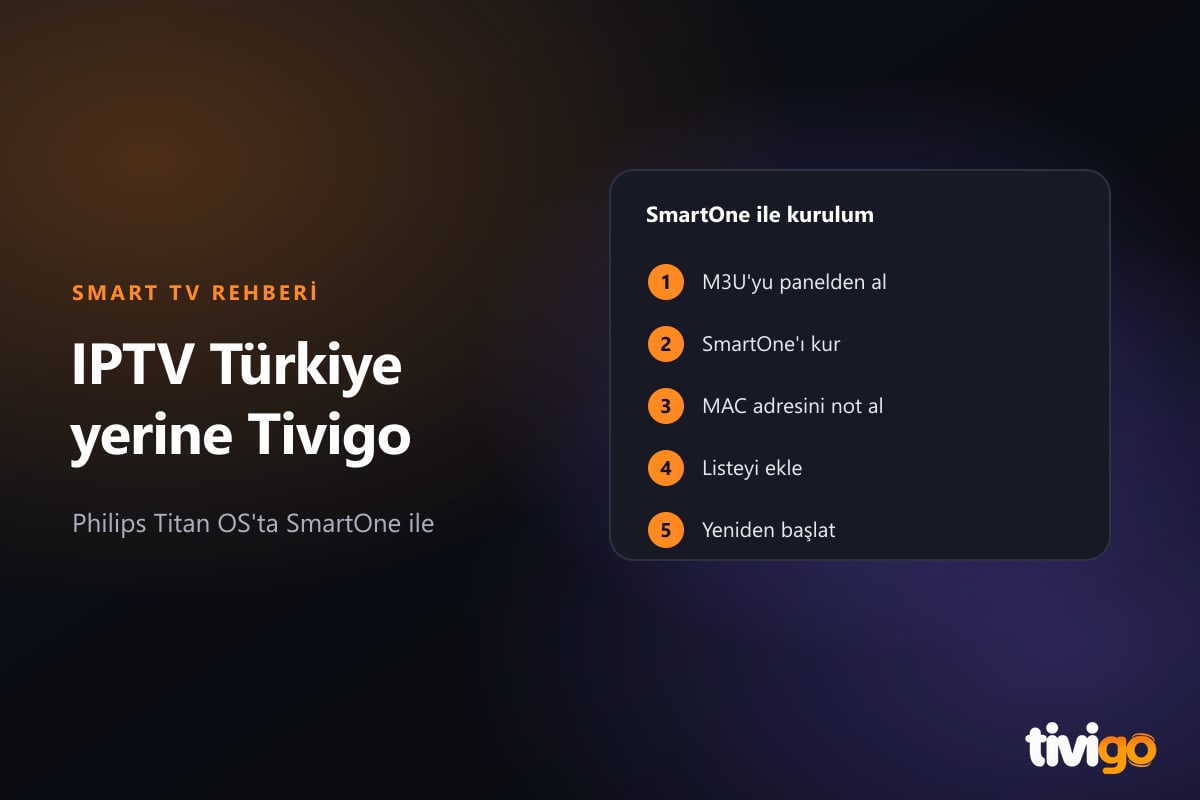
IPTV Türkiye alternatifi arıyorsanız Tivigo'yu kendi cihazınızda ücretsiz deneyebilirsiniz. Philips Titan OS televizyonunuzda Tivigo hesabınızı uyumlu bir oynatıcıyla tanımlayabilirsiniz. SmartOne, MAC adresi ve M3U bağlantısı adımlarını rehberde gösteriyoruz; cihazınıza uygun yolu modelinize göre seçebilirsiniz.
Tivigo'da öne çıkan özellikler
| Ölçüt | Tivigo'da |
|---|---|
| Titan OS uygulaması | Henüz yayınlanmadı; SmartOne gibi bir oynatıcı kullanılır |
| Bağlantı bilgisi | Üye paneli, Kurulum, M3U Oluştur (içerik ve logo seçeneğiyle) |
| Önce doğrulama | Bir defaya mahsus 3 saatlik ücretsiz test |
| Oynatıcı ücreti | Tivigo'ya değil, oynatıcının geliştiricisine ödenir |
| Uygulamalı yol | HDMI'ye takılan Fire TV Stick ya da Android TV cihazında Tivigo, kullanıcı adı ve şifreyle |
| Destek | WhatsApp, Telegram, canlı sohbet; 7/24 Türkçe |
Titan OS'ta oynatıcı neden gerekiyor?
Tivigo'nun Android TV uygulaması Google Play'den kurulur. Titan OS'lu televizyonlar ise uygulamaları kendi mağazasından yükler ve Tivigo bu mağaza için henüz yayınlanmış değildir. Oynatıcı içerik sağlamaz; yalnızca eklediğiniz listeyi gösterir. Kanal, film ve dizi Tivigo hesabınızdan gelir. Uygulama yayınlandığında rehberler güncellenecektir.
Philips televizyonunuz Titan OS yerine Android TV ya da Google TV çalıştırıyorsa yol çok daha kısadır: ana ekranda Google Play Store veya Uygulamalar bölümü görüyorsanız doğrudan Android TV'de IPTV kurulumu rehberine geçin.
Panelde bağlantı, SmartOne'da liste
Önce bağlantıyı hazırlayın. Tivigo üye panelinde Kurulum bölümüne girin, M3U Oluştur'u açın, içerik ve logo seçeneğini belirleyip bağlantıyı oluşturun. Bağlantı hesabınıza özeldir; başkalarıyla paylaşmayın. Seçenekleri ayrıntılı görmek için M3U bağlantısı nasıl oluşturulur? yazısına bakın. Üye değilseniz test kaydıyla ya da WhatsApp ve Telegram hattından test bilgisi isteyerek başlayın. Telefon ya da bilgisayar da gerekir; MAC adresini ve bağlantıyı oynatıcının sitesine oradan girersiniz, televizyonda uzun adres yazmazsınız.
Bağlantı hazır olunca SmartOne tarafında şu yedi adım izlenir:
- Televizyonun uygulama mağazasında SmartOne'ı bulup yükleyin ve açın.
- Ekrandaki MAC adresini not alın.
- Telefondan ya da bilgisayardan SmartOne'ın liste sayfasını açın.
- Xtream Playlist sekmesini seçin.
- MAC adresini, liste adını ve M3U bağlantısını girin.
- Add Playlist düğmesine tıklayın.
- Televizyondaki uygulamayı yeniden başlatın.
| Bilgi | Nereden gelir? | Nereye girilir? |
|---|---|---|
| MAC adresi | Televizyondaki SmartOne ekranı | SmartOne sitesi |
| Liste adı | Siz seçersiniz, örneğin "Tivigo" | SmartOne sitesi |
| M3U bağlantısı | Tivigo paneli, M3U Oluştur | SmartOne sitesi |
Sekmenin adı "Xtream Playlist" olsa da panel rehberi burada M3U bağlantısı girmenizi anlatır. MAC adresi kavramı için MAC adresi nedir, nasıl bulunur?, uygulamaya özel ayrıntılar için SmartOne IPTV kurulumu yazısına bakın.
Lisans notu ve sorun giderme
Panel rehberine göre SmartOne lisansı cihaz başına 12,99 € kalıcı ya da yıllık 2,50 €'dur. Bu tutar oynatıcının geliştiricisine ödenir; ödemeden önce güncel tutarı SmartOne'ın sitesinden doğrulayın. Önce Tivigo'nun ücretsiz testiyle listenin açıldığını görmek, en az riskli sıradır.
- Liste gelmiyorsa: MAC adresini karakter karakter karşılaştırın (0 ile O, 8 ile B karışabilir), M3U bağlantısının eksiksiz yapıştırıldığından emin olun, uygulamayı kapatıp açın. Olmazsa televizyonu yeniden başlatın.
- SmartOne mağazada görünmüyorsa: Oynatıcıların Titan OS mağazasındaki durumu modele ve yazılım sürümüne göre değişir. Mağaza aramasında başka bir yazımı deneyin, olmadı ise model numarasını canlı destek hattına yazın.
Oynatıcı mı, HDMI cihaz mı?
Oynatıcıyla uğraşmak istemezseniz televizyonun HDMI girişine bir Fire TV Stick ya da Android TV kutusu takıp resmî Tivigo uygulamasını kullanabilirsiniz.
| Televizyonda oynatıcı (SmartOne) | HDMI cihazda Tivigo | |
|---|---|---|
| Girilen bilgi | MAC adresi ve M3U bağlantısı | Kullanıcı adı ve şifre |
| Tanımlama | Telefondan ya da bilgisayardan | Doğrudan cihazdan |
| Ek maliyet | Oynatıcı lisansı | Cihazın kendisi |
Karar için Smart TV mi harici kutu mu? yazısı yardımcı olur. Aynı oynatıcı mantığının Samsung ve LG televizyonlardaki uygulaması Androtürk IPTV alternatifi Tivigo: Samsung ve LG'de kurulum işleniyor.
Tivigo’yu neden tercih edebilirsiniz?
Tivigo'da bağlantı bilgileri panelde hazırdır, oynatıcıya ödeme yapmadan önce bir defaya mahsus 3 saatlik ücretsiz testle liste doğrulanır ve telefonunuzda, bilgisayarınızda, Android TV ya da Fire TV cihazınızda resmî Tivigo uygulamaları aynı hesapla çalışır. Ücretsiz test için test kaydı yeterli; güncel paketler fiyatlar bölümünde. Diğer firma adları için hazırlanan rehberler Tivigo’ya geçiş rehberlerinde toplanır.
Tivigo’ya başlamak için 3 adım
- Test hesabınızı alın. Test kaydı sayfasından bir defaya mahsus 3 saatlik ücretsiz denemeyi başlatın.
- Cihazınıza uygun kurulumu yapın. Kurulum rehberini izleyin. Tivigo uygulaması destekleyen cihazlarda kullanıcı adı ve şifreyle giriş yapın; farklı oynatıcılarda paneldeki Kurulum bilgilerini kullanın.
- Kendi kullanımınızı deneyin. Philips Titan OS televizyonunuzda uyumlu oynatıcıya paneldeki bağlantı bilgilerini ekleyin; oynatıcı lisansını ve kanalın açıldığını kontrol edin.
Sık sorulan sorular
IPTV Türkiye alternatifi olarak Tivigo’ya nasıl başlarım?
Test kaydı sayfasından bir defaya mahsus 3 saatlik ücretsiz denemeyi başlatın. Cihazınız için kurulum rehberini izleyin. Philips Titan OS televizyonunuzda uyumlu oynatıcıya paneldeki bağlantı bilgilerini ekleyin; oynatıcı lisansını ve kanalın açıldığını kontrol edin.
Philips'te Tivigo uygulaması neden yok?
Tivigo'nun resmî uygulamaları şu an Android, Android TV, Fire TV, iOS, Windows ve macOS için yayınlanmıştır. Titan OS için henüz bir uygulama yoktur; yayınlandığında rehberler güncellenecektir.
SmartOne lisansını Tivigo'ya mı öderim?
Hayır. Lisans oynatıcının geliştiricisine ödenir. Tivigo paketleri ayrıdır; güncel paketlere fiyatlar bölümünden bakabilirsiniz ve ödeme sonrası ilk 14 gün koşulsuz iade hakkınız vardır.
Giriş bilgilerimi nereden alırım?
Üye panelinin Kurulum bölümünden ya da canlı destekten. Ücretsiz bir defaya mahsus 3 saatlik test için de aynı destek hattı kullanılır.